
Dashboard
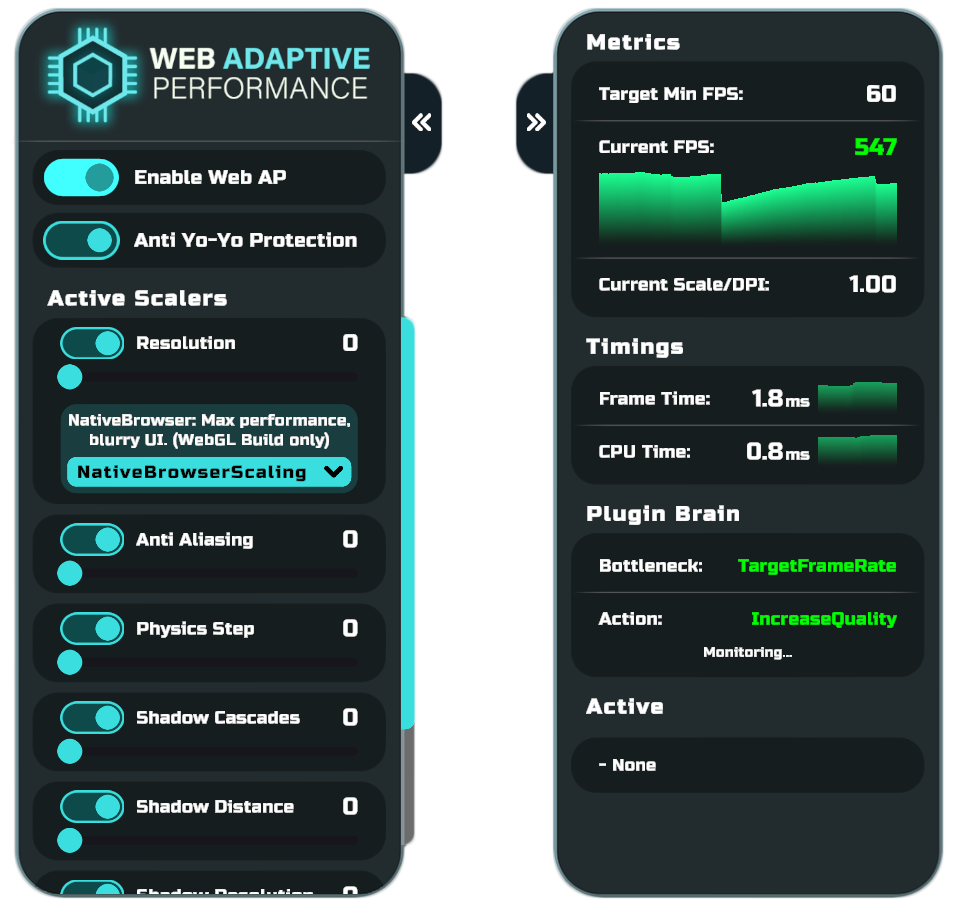
El Dashboard es un potente panel de control y analizador de rendimiento integrado en el juego. Te permite monitorear el funcionamiento del plugin, analizar los tiempos de los fotogramas, y anular manualmente los niveles de los Scalers directamente en una build en ejecución.
Cómo Usarlo
Arrastra y suelta el Dashboard.prefab en cualquier escena de tu proyecto.
Se configurará automáticamente como DontDestroyOnLoad y permanecerá disponible durante las transiciones de escena.
Notas para Build de Producción
El Dashboard está completamente desacoplado del núcleo del plugin. Antes de lanzar tu juego, simplemente elimina el prefab de la escena. El sistema de Code Stripping de Unity eliminará automáticamente todo el código del Dashboard de la build final (evitando inflar la carpeta Resources), manteniendo un peso mínimo del proyecto. El núcleo WebAP continuará ejecutándose de fondo.
Panel Izquierdo (Controles)
El lado izquierdo del Dashboard está diseñado para la interacción en tiempo real con el plugin.
- Enable Web AP
El interruptor global del núcleo del plugin. Si se desactiva, la optimización automática se detiene y todos los parámetros gráficos vuelven a sus valores originales (máximos). - Anti Yo-Yo Protection
Activa o desactiva el Penalty Lockout. Si se desactiva, el plugin puede aumentar y disminuir la calidad gráfica sin bloqueos temporales.
(Ver detalles: Sistema Anti Yo-Yo) - Active Scalers
Una lista de todos los módulos de optimización agregados al sistema.- Toggle (Interruptor): Activa o desactiva dinámicamente un Scaler específico por completo.
- Slider (Deslizador): Anula manualmente el nivel de calidad (
Override Level). Un valor de0significa máxima calidad. Si mueves el deslizador, el Indexer dejará de gestionar este Scaler, permitiéndote evaluar visualmente su impacto en el juego. - Resolution Mode (Modo de Resolución): Un ajuste exclusivo del
Resolution Scaler(en modo BiRP). Permite cambiar dinámicamente entre las estrategiasNativeBrowserScalingyRenderTextureScaling.
(Ver detalles: Referencia de Scalers)
Panel Derecho (Analytics)
El lado derecho muestra las métricas en bruto del motor y la lógica interna del "cerebro" del plugin. Se utilizan algoritmos Zero-GC de Media Móvil Exponencial (Exponential Moving Average) para suavizar los gráficos.
Métricas y Tiempos (Metrics & Timings)
- Target Min FPS: El objetivo de rendimiento de referencia recuperado de la configuración de tu proyecto.
- Current FPS: La velocidad de fotogramas actual con un gráfico histórico de picos.
- Current Scale / DPI: El multiplicador de resolución actual.
1.00dicta la resolución nativa. Los valores más bajos (e.g.,0.50) denotan que el mundo 3D ha reducido su resolución para ahorrar GPU. - Frame Time / CPU Time: Tiempos de hardware exactos recopilados a través de
FrameTimingManager. Ayudan a comprender cuánto tiempo real invierte la CPU en la lógica del fotograma.
Cerebro del Plugin (Plugin Brain)
Muestra la lógica del pipeline de decisiones.
(Ver detalles: Cómo Funciona)
- Bottleneck: Identifica qué subsistema del dispositivo está causando el retraso en este momento (
CPU,GPU,TargetFrameRate, oUnknown). - Action: Indica qué pretende hacer el Indexer (
IncreaseQuality,DecreaseQuality, oStale— si no es necesaria ninguna acción). - Status (debajo de la Acción): El estado del sistema:
Monitoring...(evaluando fotogramas),Cooldown(esperando estabilidad tras un cambio gráfico), oPenalty Lockout(la penalización Anti Yo-Yo está activa).
Activo (Active)
- Una lista de Scalers cuyo nivel está siendo reducido actualmente por el sistema para conservar el rendimiento. Si los FPS son altos y todo es óptimo, mostrará
- None.