
クイックスタート
WebAPプラグインは、プラグアンドプレイのアプローチで設計されています。コードを書いたり、開始シーンにマネージャーを追加したりする必要はありません — システムは自動的に初期化されます。
1. プラグインを有効にする
- Edit -> Project Settings -> Adaptive Performance (Web) に移動します。
- Enable Web Adaptive Performance チェックボックスをオンにします。
- Scalersタブを展開し、ゲームの特性に最も適した追加モジュール(物理ステップやシャドウ品質など)を有効にします(詳細はスケーラーリファレンスを参照)。
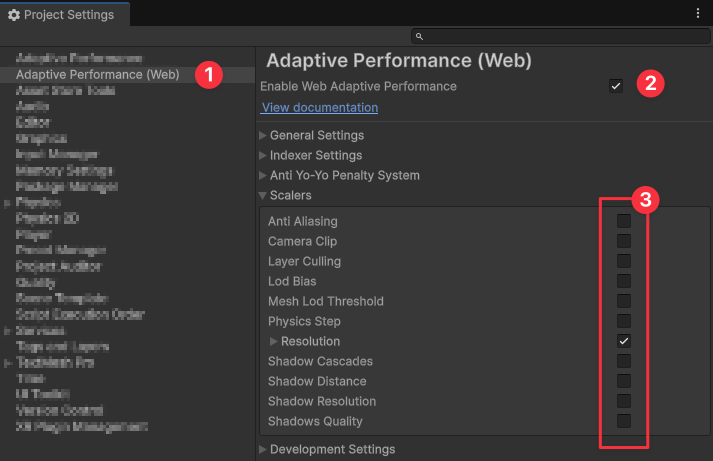
デフォルト設定
デフォルト設定は、ほとんどのプロジェクトで最適なパフォーマンスを提供するようにあらかじめ構成されています。そのままにしておいてください。
2. Player Settings の構成
プラグインのトラッカー(Tracker)がプロセッサ(CPU)のラグとビデオカード(GPU)のラグを数学的に区別するためには、ハードウェアの正確なフレームタイミングにアクセスする必要があります。
フレームタイミングの統計 (Frame Timing Stats)
Edit -> Project Settings -> Player -> Other Settings -> Rendering に移動し、Frame Timing Stats にチェックを入れてください。この設定がないと、ボトルネックの検出が機能しません。
3. グラフィックの設定
異なるデバイス向けに別々の品質プリセット(Low、Medium、High)を作成し、プレイヤーに手動で選択させるのはやめましょう。
グラフィック品質を最大化する
プロジェクトを最大品質で構成します。BiRPの場合は Project Settings -> Quality で、URPの場合は URP Asset 内で設定します。プレイヤーのデバイスにパフォーマンスの余裕(Performance Headroom)が足りない場合、プラグインは実行時に、有効にしたスケーラーのみを使用して、スムーズかつ自動的に負荷を軽減します。