
Começo Rápido
O plugin WebAP é projetado com a abordagem Plug-and-Play. Não é necessário escrever código ou adicionar gerenciadores à sua cena de inicialização — o sistema inicializa-se automaticamente.
1. Ative o Plugin
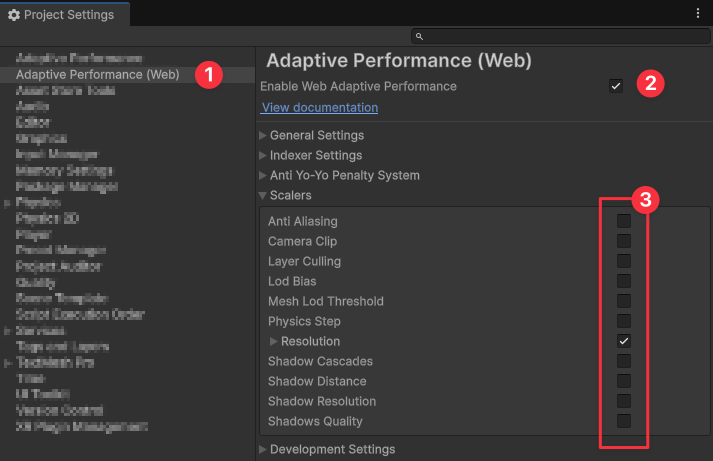
- Navegue até Edit -> Project Settings -> Adaptive Performance (Web).
- Ative a opção Enable Web Adaptive Performance.
- Expanda a aba Scalers e habilite os módulos adicionais que melhor se adaptam às especificações do seu jogo (por exemplo, passo de física ou qualidade de sombras) (Consulte Referência de Scalers para detalhes).
Configurações Padrão
As configurações padrão são pré-configuradas para oferecer o desempenho ideal para a maioria dos projetos. Mantenha-as inalteradas.
2. Configure as Player Settings
Para que o Tracker do plugin possa distinguir matematicamente entre os atrasos do processador (CPU) e da placa de vídeo (GPU), ele precisa de acesso aos tempos exatos dos frames no hardware.
Estatísticas de Tempo de Frame (Frame Timing Stats)
Navegue até Edit -> Project Settings -> Player -> Other Settings -> Rendering e marque Frame Timing Stats. Sem essa configuração, a detecção de Gargalo (Bottleneck) falhará em operar.
3. Configure os Gráficos
Pare de criar predefinições de qualidade separadas (Baixa, Média, Alta) para dispositivos diferentes, o que força o jogador a selecioná-las manualmente.
Maximize a Qualidade Gráfica
Configure o seu projeto para a qualidade máxima. Para BiRP, faça isso em Project Settings -> Quality e para URP, dentro do seu URP Asset. Se o dispositivo do jogador carecer de Margem de Desempenho (Performance Headroom), o plugin reduzirá automaticamente a carga de forma suave durante a execução, utilizando apenas os Scalers que você habilitou.