
프로젝트 설정 (Project Settings)
모든 글로벌 WebAP 설정은 단일 위치에 집중되어 있습니다: Edit -> Project Settings -> Adaptive Performance (Web)
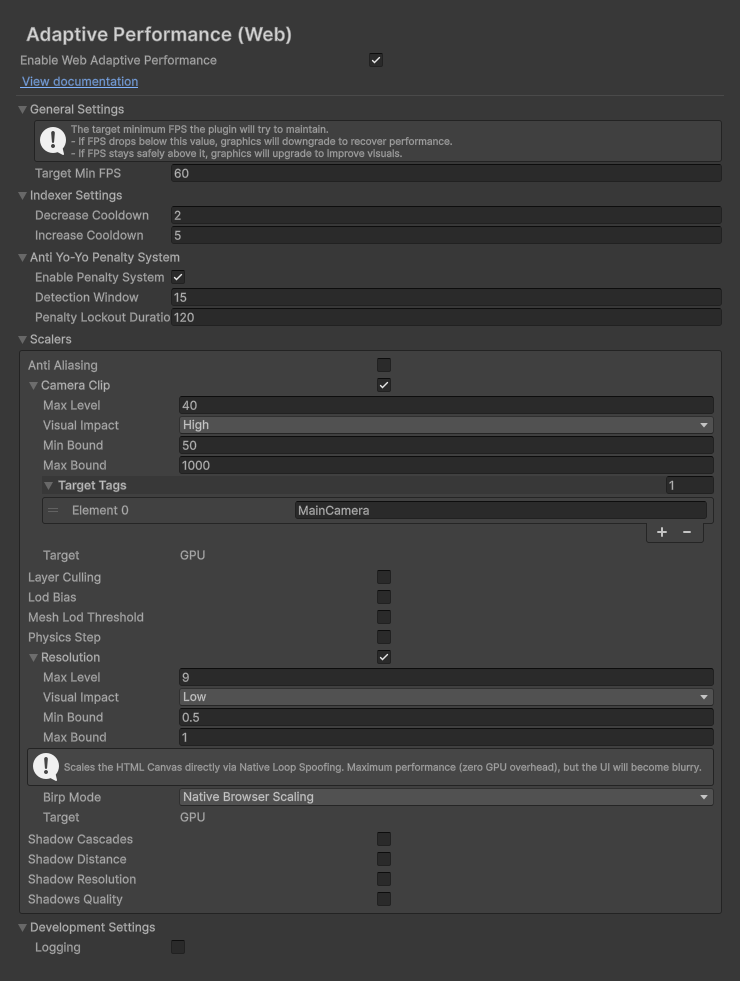
일반 설정 (General Settings)
| 매개변수 | 설명 |
|---|---|
| Target Min FPS | 기본 성능 목표치입니다. • 현재 FPS가 이 값 아래로 떨어지면(성능 여유를 고려하여) 플러그인이 그래픽 품질을 줄이기 시작합니다. • FPS가 일관되게 이 값 위에 유지되면 플러그인은 품질 개선을 시도합니다. 권장 사항: 합리적인 값을 설정하세요. WebGL의 경우 사실상 표준은 60이지만 무거운 3D 프로젝트의 경우 30을 활용할 수 있습니다. |
인덱서 설정 (Indexer Settings)
| 매개변수 | 설명 |
|---|---|
| Decrease Cooldown | 품질을 낮춘 후 시스템이 FPS를 재평가하기 전에 기다리는 시간(초)입니다. 권장 사항: 짧아야 합니다(1.0 - 2.0 초). 시스템은 지연에 민첩하게 반응하고 FPS가 안정화될 때까지 "짐을 버려야" 합니다. |
| Increase Cooldown | 품질을 높인 후 대기 시간입니다. 권장 사항: 길어야 합니다(5.0 - 10.0 초). 시스템에 다시 부담을 주기 전에 이전 그래픽 향상이 프레임 안정성을 망치지 않았는지 확인해야 합니다. |
안티 요요 페널티 시스템 (Anti Yo-Yo Penalty System)
품질이 두 수준 사이에서 끝없이 번갈아 나타나는 "요요 현상"을 방지합니다.
| 매개변수 | 설명 |
|---|---|
| Detection Window | 품질을 높인 후 시스템이 FPS를 면밀히 모니터링하는 시간입니다. 이 기간 동안 FPS 강하가 발생하면 시스템은 이를 요요 현상으로 분류합니다. |
| Penalty Lockout Duration | 품질을 높이려는 시도가 단호하게 차단되는 페널티 기간(예: 60 초)입니다. |
참고
페널티는 오직 품질 증가만 차단합니다. FPS가 다시 떨어지면 시스템은 여전히 응급으로 품질을 줄일 수 있습니다.
스케일러 (Scalers)
활성화된 각 Scaler는 일련의 기준 매개변수를 갖습니다. 이러한 매개변수는 시스템에 대한 "비용"을 지정합니다. 플러그인은 실시간으로 이 비용을 자동으로 계산합니다: 시각적 영향이 가장 적고 해당 대상(Target - CPU/GPU)과 일치하는 Scaler가 먼저 호출됩니다.
| 매개변수 | 설명 |
|---|---|
| Max Level | 기본 품질과 최소 품질 사이의 이산적인 단계(레벨) 수입니다. 예를 들어 Max Level = 4는 이 Scaler에 4개의 품질 저하 단계가 있음을 의미합니다. |
| Min Bound | 최소 스케일 값입니다(Scaler가 Max Level에 도달할 때 적용됨). 예를 들어 0.5는 원본의 50%로 품질이 저하됨을 나타냅니다. |
| Max Bound | 최대 스케일 값입니다. 일반적으로 1.0(100% 품질)과 동일하며 Nível 0의 기본값입니다. |
| Visual Impact | 렌더링 시 시각적 영향도(Low, Medium, High). 플러그인은 시각적 영향이 Low인 Scaler에 대해 품질을 체계적으로 우선 감소(레벨 증가)시킵니다. |
| Target | Scaler가 최적화하는 하위 시스템을 지정합니다(CPU, GPU 또는 둘 다). 시스템의 현재 병목 현상(Bottleneck)이 CPU인 경우 플러그인은 GPU에 초점을 맞춘 Scaler를 무시합니다. |
| Target Tags | 특정 전용 Scaler(WebResolutionScaler, WebCameraClipScaler, WebLayerCullingScaler)는 설정을 전역적으로 실행하는 대신 씬의 특정 카메라에 적용합니다. |
카메라 태그(Camera Tags) 작업
이 Scaler들은 Camera.main 호출을 사용하지 않습니다. 대신 Target Tags 배열을 사용하여 활성 카메라를 스캔합니다.
기본적으로 MainCamera 태그가 여기에 지정되어 있습니다. 게임이 맞춤형 카메라 태그(예: PlayerCamera)를 사용하는 경우 Scaler 설정에 이를 추가해야 합니다. 그렇지 않으면 해당 카메라에서 스케일이 트리거되지 않습니다.
개발 설정 (Development Settings)
이 섹션은 브라우저 또는 에디터에서 플러그인의 동작을 디버깅하는 전용입니다.
| 매개변수 | 설명 |
|---|---|
| Logging | 브라우저(또는 Unity) 콘솔에 플러그인 작업에 대한 자세한 추적을 로그로 남길 수 있습니다. 병목 현상 변화, Scaler 활성화, 안티 요요 페널티 시스템 작동에 대한 메시지를 출력합니다. |
최적화
로깅은 내부 DebugWebAP 래퍼를 사용합니다. 리소스를 보존하고 콘솔을 깨끗하게 유지하기 위해 프로덕션(출시) 빌드에서는 Logging 옵션을 비활성화하는 것이 강력히 권장됩니다.