
Configurações do Projeto
Todas as configurações globais do WebAP estão centralizadas numa única localização: Edit -> Project Settings -> Adaptive Performance (Web)
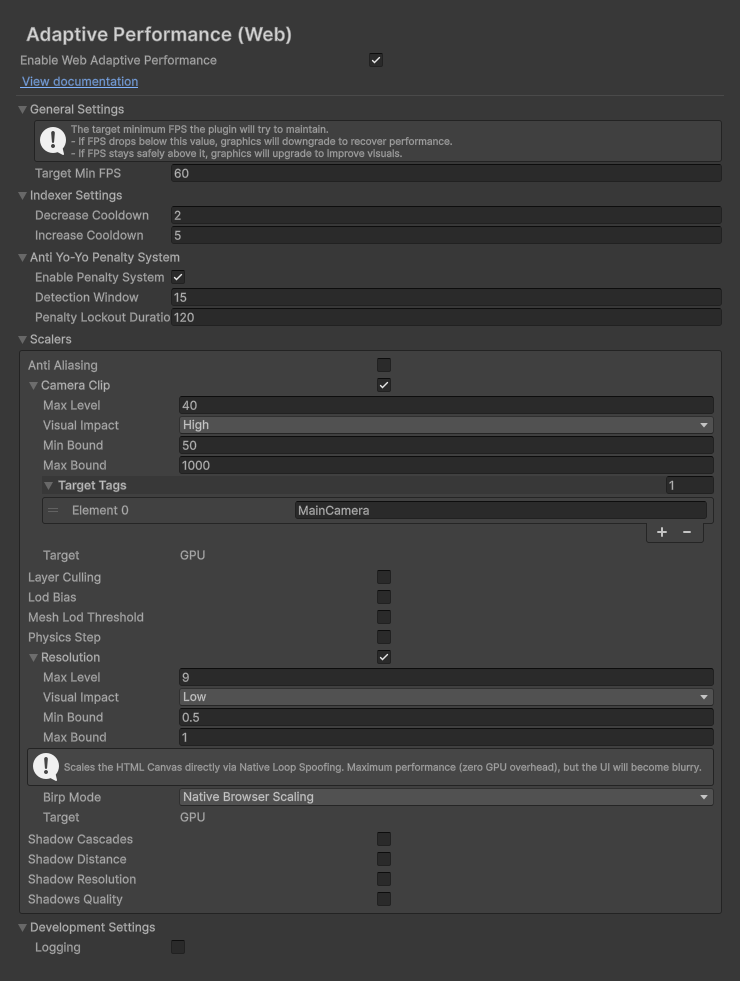
Configurações Gerais (General Settings)
| Parâmetro | Descrição |
|---|---|
| Target Min FPS | A linha de base de performance. • Se o FPS atual cair abaixo deste valor (levando em consideração a Margem de Desempenho), o plugin começará a reduzir a qualidade gráfica. • Se o FPS permanecer consistentemente acima dele, o plugin tentará melhorar a qualidade. Recomendação: Defina um valor razoável. Para WebGL, o padrão de facto é 60, mas para projetos 3D pesados você pode utilizar 30. |
Configurações do Indexer (Indexer Settings)
| Parâmetro | Descrição |
|---|---|
| Decrease Cooldown | O tempo (em segundos) que o sistema espera após diminuir a qualidade antes de reavaliar o FPS. Recomendação: Deve ser curto (1.0 - 2.0 s). O sistema deve responder agilmente aos atrasos e "largar o lastro" até o FPS estabilizar. |
| Increase Cooldown | O tempo de espera após aumentar a qualidade. Recomendação: Deve ser longo (5.0 - 10.0 s). Antes de onerar o sistema de novo, deve verificar que o aumento gráfico prévio não arruinou a estabilidade dos frames. |
Anti Yo-Yo Penalty System
Evita o "efeito ioiô", onde a qualidade alterna infinitamente entre dois níveis.
| Parâmetro | Descrição |
|---|---|
| Detection Window | A janela de tempo após aumentar a qualidade durante a qual o sistema monitoriza de perto o FPS. Se ocorrer uma queda de FPS neste período, o sistema classifica isso como Efeito Yo-Yo. |
| Penalty Lockout Duration | A duração da penalidade (e.g., 60 s) durante a qual qualquer tentativa de aumentar a qualidade é categoricamente bloqueada. |
Nota
A penalidade apenas bloqueia aumentos. Se o FPS cair de novo, o sistema ainda pode reduzir a qualidade de emergência.
Scalers
Cada Scaler ativo possui um conjunto de parâmetros de base. Estes parâmetros ditam o seu "custo" para o sistema. O plugin calcula automaticamente esse custo em tempo real: o Scaler com o menor impacto visual e o Target correspondente (CPU/GPU) será invocado primeiro.
| Parâmetro | Descrição |
|---|---|
| Max Level | O número de passos (níveis) discretos entre a qualidade de base e a mínima. Por exemplo, Max Level = 4 significa que este Scaler tem 4 etapas de degradação. |
| Min Bound | O valor mínimo de escala (aplicado quando o Scaler atinge o seu Max Level). Por exemplo, 0.5 dita uma redução de qualidade para 50% do original. |
| Max Bound | O valor máximo de escala. Tipicamente igual a 1.0 (qualidade a 100%), este é o padrão do Nível 0. |
| Visual Impact | O impacto visual na renderização (Low, Medium, High). O plugin irá sistematicamente priorizar o aumento do nível (reduzindo a qualidade) para Scalers com impacto Low. |
| Target | Especifica qual subsistema o Scaler otimiza (CPU, GPU ou ambos). Se o Gargalo (Bottleneck) atual do sistema for a CPU, o plugin ignorará Scalers focados na GPU. |
| Target Tags | Certos Scalers dedicados (WebResolutionScaler, WebCameraClipScaler, WebLayerCullingScaler) aplicam as suas configurações a câmaras específicas na cena em vez de atuar globalmente. |
Trabalhando com Tags de Câmara
Estes Scalers não utilizam uma chamada ao Camera.main. Em vez disso, eles escaneiam as câmaras ativas utilizando o array Target Tags.
Por padrão, a tag MainCamera é especificada lá. Se o seu jogo utilizar tags de câmara personalizadas (por exemplo, PlayerCamera), você tem que as adicionar nas configurações do Scaler. Caso contrário, a escala falhará em ser acionada nessas câmaras.
Configurações de Desenvolvimento (Development Settings)
Esta seção é dedicada a depurar o comportamento do plugin no navegador ou no Editor.
| Parâmetro | Descrição |
|---|---|
| Logging | Permite registrar um rastro detalhado das ações do plugin no console do navegador (ou da Unity). Imprime mensagens sobre as mudanças do Bottleneck, a ativação dos Scalers e o acionamento do Anti Yo-Yo Penalty System. |
Otimização
O registo utiliza os wrappers internos do DebugWebAP. É fortemente recomendado desativar a opção de Logging nas builds de produção (release) para preservar recursos e manter a consola limpa.