
项目设置
所有全局 WebAP 设置都集中在一个位置:Edit -> Project Settings -> Adaptive Performance (Web)
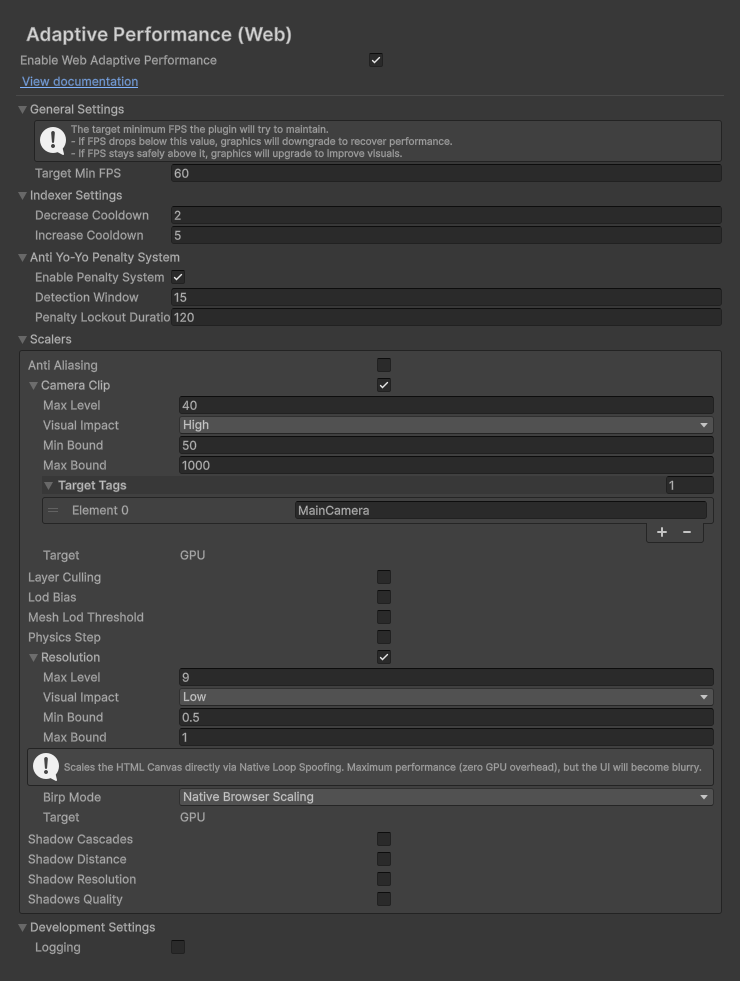
通用设置
| 参数 | 描述 |
|---|---|
| Target Min FPS | 性能基线。• 如果当前 FPS 降至此值以下(考虑性能余量),插件将开始降低图形质量。• 如果 FPS 始终保持在其之上,插件将尝试提高质量。建议: 设置合理的值。对于 WebGL,事实上的标准是 60,但对于繁重的 3D 项目,您可以利用 30。 |
索引器设置
| 参数 | 描述 |
|---|---|
| Decrease Cooldown | 系统在降低质量后等待重新评估 FPS 的时间(以秒为单位)。建议: 应该很短(1.0 - 2.0 秒)。系统必须快速响应延迟并“丢弃压舱物”,直到 FPS 稳定。 |
| Increase Cooldown | 提高质量后的等待时间。建议: 应该很长(5.0 - 10.0 秒)。在再次加重系统负担之前,它必须验证先前的图形升级是否没有破坏帧的稳定性。 |
Anti Yo-Yo 惩罚系统
防止“乒乓效应”,即质量在两个级别之间无休止地切换。
| 参数 | 描述 |
|---|---|
| Detection Window | 在增加质量后系统密切监视 FPS 的时间范围。如果在此期间发生 FPS 下降,系统将其分类为 Yo-Yo 效应。 |
| Penalty Lockout Duration | 任何尝试提高质量的操作被完全阻止的惩罚持续时间(例如,60 秒)。 |
注意
惩罚仅会阻止增加操作。如果 FPS 再次下降,系统仍可紧急降低质量。
缩放器 (Scalers)
每个活动的缩放器都具有一组基线参数。这些参数决定了其对系统的“成本”。插件实时自动计算该成本:视觉影响最低且目标 (CPU/GPU) 匹配的缩放器将首先被调用。
| 参数 | 描述 |
|---|---|
| Max Level | 基线和最低质量之间的离散步骤(级别)数。例如,Max Level = 4 意味着该缩放器具有 4 个降级步骤。 |
| Min Bound | 最小比例值(当缩放器达到其 Max Level 时应用)。例如,0.5 表示质量降低到原始的 50%。 |
| Max Bound | 最大比例值。通常等于 1.0(100% 质量),这是级别 0 的默认值。 |
| Visual Impact | 对渲染的视觉影响(Low、Medium、High)。插件会系统地优先提高具有 Low 影响的缩放器的级别(降低质量)。 |
| Target | 指定缩放器优化的子系统(CPU、GPU 或两者)。如果当前系统瓶颈是 CPU,则插件将忽略 GPU-缩放器。 |
| Target Tags | 某些专用的缩放器(WebResolutionScaler、WebCameraClipScaler、WebLayerCullingScaler)会将其设置应用于场景中的特定相机,而不是全局应用。 |
使用相机标签 (Camera Tags)
这些缩放器不使用 Camera.main 调用。相反,它们使用 Target Tags 数组扫描活动的相机。
默认情况下,那里指定了 MainCamera 标签。如果您的游戏使用自定义相机标签(例如 PlayerCamera),则必须将它们添加到缩放器设置中。 否则,这些相机的缩放将无法触发。
开发设置
此部分专门用于调试浏览器或编辑器中的插件行为。
| 参数 | 描述 |
|---|---|
| Logging | 启用将插件操作的详细日志记录到浏览器(或 Unity)控制台。输出关于瓶颈转移、缩放器激活和 Anti Yo-Yo 惩罚系统触发的消息。 |
优化
日志记录利用内部的 DebugWebAP 包装器。强烈建议在最终发布 (Production) 构建中禁用 Logging,以节省资源并保持控制台清洁。